- Tách nền không mất 1 sợi tóc với Corel Knock out. Nhanh, đơn giản
- Xử lý mịn da với Plug-ins NeatImage Pro. Chỉ cần 1 phút.
- Tổng hợp plug-in cho CS3
- Tách tóc bằng Plugin Corel knockout
- Grain surgery 2. Làm mịn da mặt cực nhanh. Nếu so với NeatImageProPlusv5 thì plug-in
- 7 plug in tuyệt vời cho Photoshop
- PhotoTune SkinTune v2.1 Plugin for Adobe Photoshop
- Giới thiệu một vài plugin đỉnh cho photoshop -
- Flaming Pear Flood 1.12″ ~ Plug-in làm mặt nước của Photoshop
- Tạo hiệu ứng đặc biệt với Plugin Photoshop Lokas Artistic
- NeatImageProPlusv5. - Làm tăng thêm độ nét, tăng tương phản, khử noise, và làm mịn da
- 1700 Plugins for Adobe Photoshop
- Tách đối tượng ra khỏi nền (background) có màu tối
- Plugin rất đáng được quan tâm. Alien Skin Exposure V2.
- RPM Beautiful 1.0 plugin mờ ảo ảnh trong Photoshop
Đây là bộ sưu tầm 7 Plugins tốt nhất dành cho Adobe Photoshop của OnOne Software mà các bạn không thể bỏ qua .
- PhotoTools 1 Professional Edition - Full Version: $259.95$
- FocalPoint 1 - Full Version Price: $159.95
- Genuine Fractals Print Pro 5 - Full Version: $299.95
- PhotoFrame 3.1 Professional Edition - Full Version: $259.95
- PhotoTune 2.2 - Full Version Price: $159.95
- Mask Pro 4.1.2 - Full Version Price: $159.95
- Intellihance Pro 4.2 - Full Version Price: $159.95
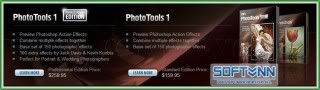
1. PhotoTools 1 Professional Edition - Full Version: $259.95$
.
.
PhotoTools 1 Professional Edition bao gồm 25 triệu hiệu ứng bởi Jack Davis , Kevin Kubota và OnOne Software mang lại cho các bạn khả năng mô phỏng lại các bộ lọc của Camera một các chân thực và tự nhiên nhất . Điều chỉnh lại màu sắc phù hợp . Bạn thậm chí có thể mô phỏng lại nhiều kiểu khác nhau với phạm vi lớn của các hiệu ứng trên từng khu vực của bức ảnh .
Tính năng mạnh mẽ của chương trình này chính là khả năng cung cấp cho bạn cái nhìn toàn diện của từng hiệu ứng trước khi các bạn chấp nhận chúng . Nhưng không chỉ đơn thuần với 1 hiệu ứng bạn có thể xem nhiều hiệu ứng khác nhau cùng kết hợp và có thể tắt mở từng hiệu ứng như trong khu vực làm việc với Layer . Bạn có thể diều khiển từng hiệu ứng và cách chúng kết hợp với nhau mang lại cho bạn một cái nhìn trực quan nhất . Bạn thậm chí còn có thể lưu lại các gói hiệu ứng đẹp do mình tạo ra để sử dụng sau này và chia sẽ cho bạn bè .
Các thành phần chính của PhotoTools 1 Professional Edition :
- Xem trước các hiệu ứng trước khi thay chúng vào ảnh gốc
- Kết hợp nhiều hiệu ứng cùng nhau trong cùng một khối lớp
- Tinh chỉnh độ ảnh hưởng của các hiệu ứng trên các lớp
- Lưu lại các khố hiệu ứng để sử dụng sau này
- Chuyển đổi đồng loạt các hiệu ứng trên nhiều bức ảnh khác nhau
- Thay các hiệu ứng với nhiều lớp mặt nạ cho việc chỉnh được tiện lợi hơn
- Dựa trên 150 triệu hiệu ứng từ OnOne Soft và Jack Davis
- Thêm vào 50 triệu hiệu ứng từ Jack Davis
- Thêm vào 50 triệu hiệu ứng từ Kevin Kubota
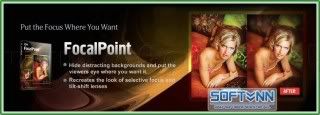
2. FocalPoint 1 - Full Version Price: $159.95
.
.
Việc sử dụng chứng năng tạo ra các điểm nổi bật đã là một phần không thể thiếu trong kỹ năng đồ họa . Rất nhiều kỹ thuật đã được đưa vào sử dụng . Và giờ đây với dân đồ họa đã có một công cụ có thể giúp chúng ta tạo ra các điểm nhấn cho tấm ảnh bất cứ nơi mà mà chúng ta muốn đó là FocalPoint 1
3. Genuine Fractals Print Pro 5 - Full Version: $299.95
.
.
Genuine Fractals Print Pro 5 là một ngành công nghiệp với khả năng Image resizing . Nó được thừa hưởng từ công nghệ đồ họa đến in ấn mang lại cho nó nhiều khả năng làm tăng kích cỡ của tấm ảnh lên đến 1000% mà không mất đi độ sắc nét hay chi tiết của ảnh
Genuine Fractals Print Pro 5 là một công cụ không thể thiếu cho các nhà đồ họa muốn tạo ra các bức ảnh có kích thước lớn để in ấn và quảng cáo .
Thành phần chính của Genuine Fractals Print Pro 5 :
- Định lại cỡ ảnh lên đến 1000%
- Điều khiển được chi tiết điểm ảnh trong vùng chuyển tiếp mới
- Điều khiển được chi tiếp điểm ảnh ở các viền để có thể loại bớt ánh sáng
- Thay thế độ sắc nét dựa trên độ sáng của tấm ảnh
- Bao gồm 62 kích cỡ tài liệu có sẵn cho việc khôi phục lại định dạng
- Lưu lại tùy chọn định kích cỡ của bạn
- Hỗ trợ cắt ảnh và định lại kích cỡ theo từng bước một
- Hỗ trợ định lại kích cỡ của ảnh có dạng RGB
- Hỗ trợ định lại kích cỡ của ảnh CMYK
4. PhotoFrame 3.1 Professional Edition - Full Version: $259.95
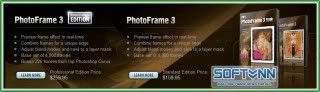
Nghe từ Plugin các bạn cũng đã hiểu . Có thể nói với Plugin này các bạn có thể nhanh chóng tạo ra 4000 hiệu ứng chuyên nghiệp cho bức ảnh số của mình . Và trong mỗi hiệu ứng đó các bạn có thể tùy chỉnh thêm nhiều thông số như kích cỡ viền, độ ảnh hưởng , màu sắc , ... Cho phép các bạn có thể tạo ra được vô số hiệu ứng cho tấm ảnh của mình .
Các thành phần chính của PhotoFrame 3.1 Professional Edition :
- Xem trước các hiệu ứng theo thời gian thực
- So sánh giữa các Frames trong Preview grid
- Bao gồm hơn 16 Frames cho một hiệu ứng
- Thêm vào chế độ blend cho mỗi lớp frames
- Thay thế các hiệu ứng của Frame / Edge cho từng lớp layer mask
- Chọ và thay thế nhiều Frame khác nhau một cách ngẫu nhiên
- Thêm màu sắc Color , ánh sáng , góc xiên , làm nổi bật và giảm độ sắc nét
- Lưu lại các Frame mà các bạn tạo ra cho việc sử dụng sau này
- Thiết kế dựa trên 4000 khung và viền
- Thêm vào hơn 89 khung và Presets của tác giả Jack Davis
- Thêm 20 Presets của tác giả Jim Divitale
- Thêm 20 tùy chọn khung và Preset của tác giả Dave Cross
- Thêm 22 Presets từ Laurie Exell
- Thêm 20 Presets từ Helene Glassman
- Thêm 15 tùy chọn khung từ Kevin Kubota
- Thêm hơn 20 Preset từ Rick Sammon
- Thêm 20 tùy chọn khung từ Vincent Versace
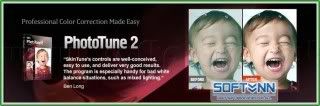
5. PhotoTune 2.2 - Full Version Price: $159.95
.
.
PhotoTune 2.2 cung cấp cho bạn khả năng chuyên nghiệp giúp bạn có thể điều chỉnh lại màu sắc một cách thật dễ dàng . Được tích hợp công nghệ ColorTune và SkinTune ,đã được phát triển nhiều năm qua . PhotoTune 2.2 có thể làm quá trình chỉnh lại màu sắc vốn tẻ nhạt khó khăn trở nên đơn giản và thú vị hơn nhiều
6. Mask Pro 4.1.2 - Full Version Price: $159.95
.
.
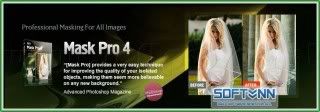
Công cụ này thì quá nổi tiếng rồi . Đã giành được giải thưởng Plugin tạo mặt nạ cho Photoshop Version mới nhất của Mask Pro 4.1 hỗ trợ những bức ảnh số từ 8-bit đến 16-bit trong của CS2 lẫn CS3. Thêm vào đó nhiều video hướng dẫn "Show me how " đã được tích hợp mang lại cho bạn những khóa huấn luyện vô cùng hiệu quả . Không có một công cụ tạo mặt nạ nào có thể mang lại cho bạn sự chuyên nghiệp bằng Mask Pro 4.1.
7. Intellihance Pro 4.2 - Full Version Price: $159.95
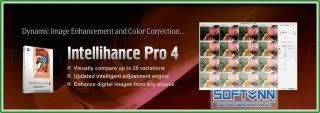
Intellihance Pro 4.2 Là một công cụ có thể giúp bạn nhanh chóng chỉnh lại tấm ảnh một cách tự động hoàn toàn để tạo ra một bức ảnh hoàn thiện nhất . Mang đến cho bạn cùng một lúc nhiều cửa sổ để các bạn có thể so sánh các quá trình hiệu ứng , giúp bạn dễ dàng chỉnh lại tấm ảnh một cách chính xác nhất giựa vào việc so sánh giữa các tấm ảnh trước và sau khi hiệu chỉnh . Với việc sử dụng tính năng Quick Enchance bạn có thể so sánh trực quan sự thay đổi của hơn 25 kiểu ảnh đã được chỉnh lại cho tấm ảnh của mình , cho phép bạn dễ dàng điều chỉnh bất kỳ bức ảnh số của mình !
link download : Mediafire l Update 15 Mar 2009
Hướng dẫn cách cài đặt Plug-in cho Photoshop.
Plug-in là gì thì chắc có lẽ các bạn đã thừa biết qua 1 số bài viết về cách sử dụng cũng như công dụng của nó. Ở đây, tại thấy các newbie mới vào cứ luôn muốn hỏi các cài đặt và sử dụng Plug-in như thế nào. Vậy tranhtrieu sẽ sơ lược về các cách cài đặt Plug-In vào Photoshop của bạn nhé…!Thường thì với Plug-in, chúng ta có 2 cách add vào Photoshop là: Cài đặt và Copy vào thư mục Plug-in của Photoshop.
1/ Cài đặt Plug-in:
Khi nào thì chúng ta biết nên cài đặt 1 Plug-in vào Photoshop mà không phải là Copy, cách duy nhất là tìm trong thư mục chứa Plug-in có file cài đặt hay không (Setup.exe or Install.exe). Ví dụ như Plug-in Corel KnockOut 2.0.
Ta thấy trong thư mục chứa file Setup.exe (có nghĩa là phải cài đặt)

Double Click chạy file Setup… Theo các hướng dẫn bạn cứ việc tiếp tục cài đặt. Đến bước tiếp theo, chương trình yêu cầu bạn cho thư mục Plug-in của Photoshop để add vào. Lúc này bạn làm theo hướng dẫn sau:

Click nút Browse đề tìm đường dẫn, bạn tìm đến thư mục Plug-in của Photoshop trong cửa sổ kế bên… sau đó chọn OK.
Sau đó, bạn tiếp tục quá trình cài đặt cho đến khi hoàn tất.
(Lưu ý: Với bất kỳ Plug-in nào yêu cầu cài đặt đều có bước trên.)
Sau khi hoàn tất cài đặt, khi bạn mở Photoshop lên, bạn sẽ thấy thêm 1 Plug-in KnockOut 2 có trong mục Filter.. của Photoshop.

* Chú ý: Với 1 số Plug-in sau khi cài đặt còn có bước yêu cầu nhập *** hoặc phải dùng chìa khóa. Phần này xin phép không nhắc đến và khuyến khích các bạn nên sử dụng phần mềm có liense (bản quyền) để được sự hỗ trợ tốt nhất từ nhà cung cấp.
Và thêm nữa, đây chỉ là ví dụ minh họa cho Plug-in Corel KnockOut 2.0, các Plug-in khác trong quá trình cài đặt sẽ có những thay đổi. Tuy nhiên, đây là bước căn bản để các bạn cài đặt Plug-in vào cho Photoshop của bạn.
2/ Copy Plug-in:
Với hình thức cài đặt này thì có vẻ dễ dàng hơn so với hình thức trên như cái tên mà ta hay gọi. Dễ dàng nhận biết được cách cài đặt bởi trong thư mục chứa Plug-in không có file cài đặt (Setup.exe hoặc Install.exe) mà chỉ có file Plug-in với định dạng *.8bf.

Để có thể sử dụng, bạn chỉ việc chép file này vào đúng thư mục:
C:\Program Files\Adobe\Photoshop CS\Plug-Ins.

Không có nhận xét nào:
Đăng nhận xét